 bFlow
bFlowẢnh thật hơn, nhưng vẫn đúng căn phòng của bạn.
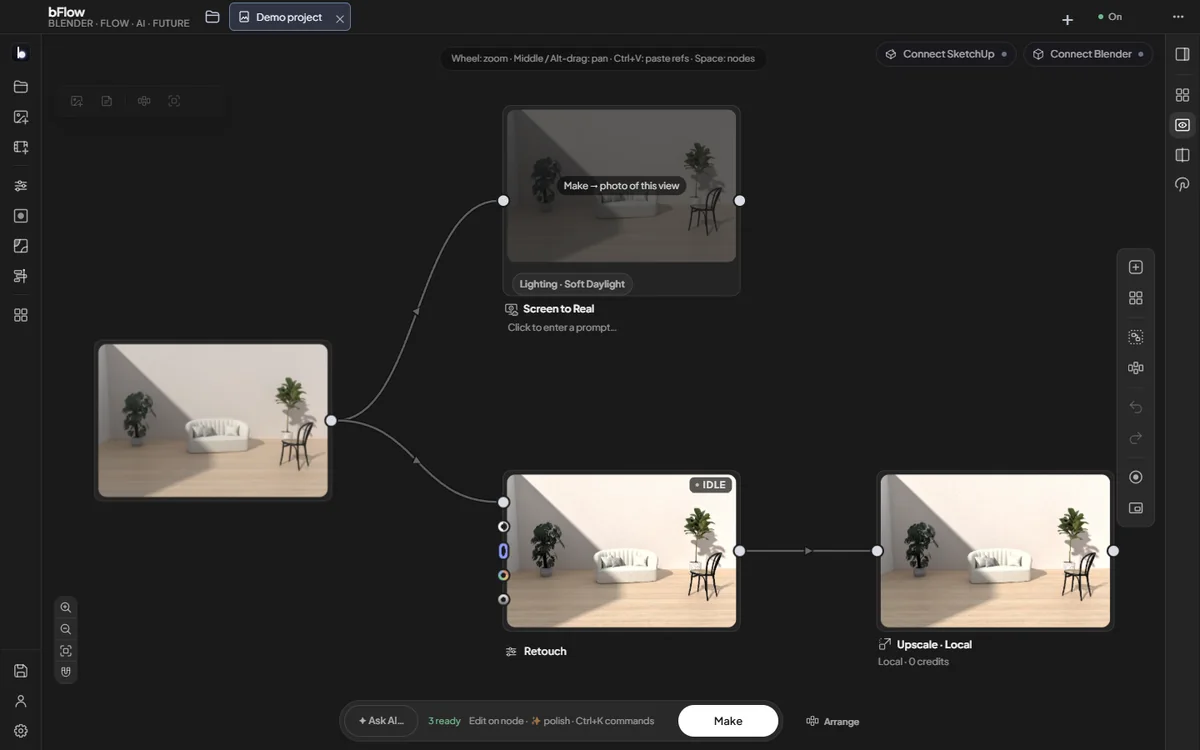
- Kéo ảnh viewport, ảnh clay, ảnh chụp SketchUp hoặc bản vẽ vào canvas.
- Nhấn Space, gõ Screen → Real (ảnh viewport, clay, SketchUp) hoặc Sketch → Real (bản vẽ tay hay bản vẽ số), rồi nối ảnh vào thẻ.
- Chọn Fast hoặc Best. Số credit hiện trên thẻ trước khi chạy.
- Danh sách vật thể: ở mục Objects pinned at Make, để bật Pin objects at Make. Bấm Read the objects · 1 AI read (hoặc để lần Make Best tự đọc) để bFlow đếm từng vật thể và đo màu của nó trên ảnh. Sửa từng dòng nếu cần rồi bấm Save lines; Clear để chạy không có danh sách.
- Bấm Make.
- Xem nhãn trên kết quả: Geometry OK là không vùng nào lệch khỏi ảnh gốc; 2 areas changed · Show nghĩa là có vùng khác ảnh gốc. Bấm Show để thấy các khung đỏ đánh số.
- Bấm vào một khung đỏ: bFlow tạo thẻ Fix this area, chỉ sửa đúng vùng đó, câu lệnh đã soạn sẵn. Chưa tốn credit cho tới khi bạn bấm Make trên thẻ đó.
Credit: mỗi lần Make tính theo bảng credit (Fast rẻ hơn Best). Đọc vật thể tính 1 lượt đọc AI. Phần còn lại của ảnh không đổi khi sửa một khung.
Duyệt một ảnh. Các góc còn lại theo cùng phong cách.
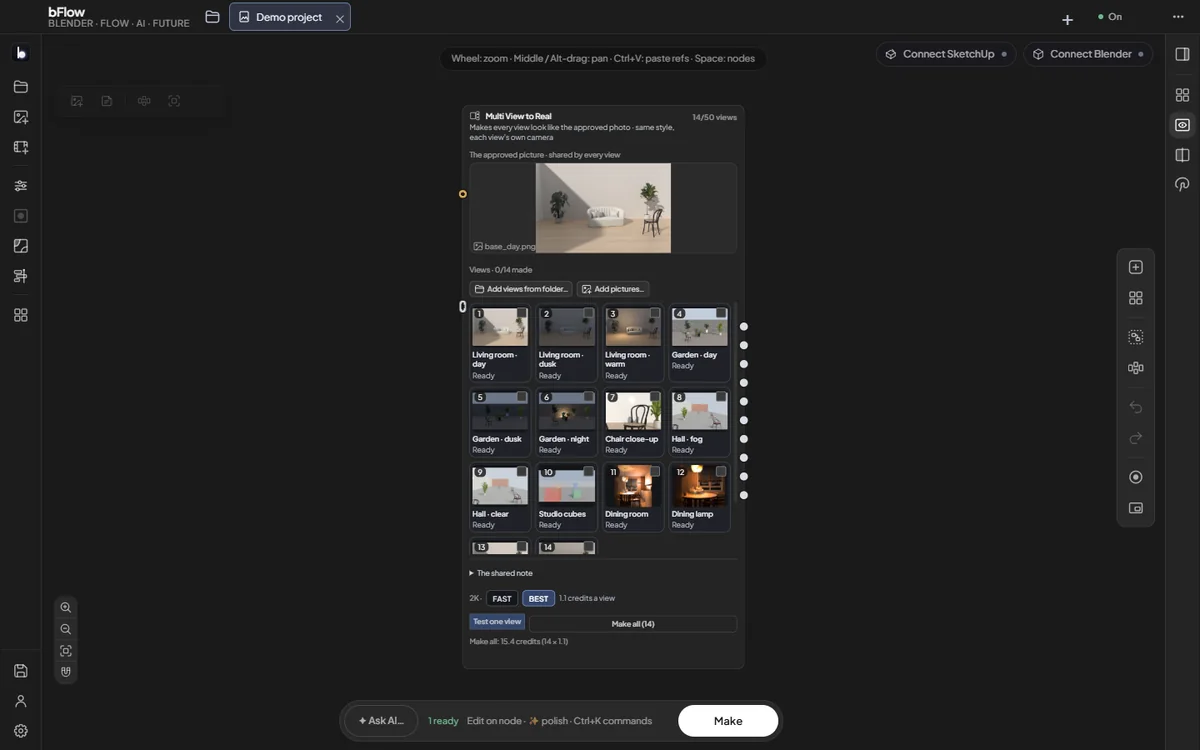
- Làm xong một ảnh ưng ý (bài 01). Đó là ảnh duyệt.
- Nhấn Space, gõ Multi View → Real. Nối hoặc thả ảnh duyệt vào ô ảnh duyệt ở đầu thẻ.
- Bấm Add views from folder… và chọn thư mục ảnh xuất từ SketchUp hoặc Blender (hoặc Add pictures…, hoặc kéo thả). Tối đa 50 góc, ảnh ra 2K.
- Chọn Fast hoặc Best. Thẻ ghi số credit mỗi góc, và dòng Make all: … là tổng cho mọi góc chưa làm.
- Bấm Test one view: làm một góc trước, xem kỹ.
- Ưng rồi bấm Make all; bFlow hỏi lại số góc trước khi chạy. Góc nào lỗi thì bấm Retry failed.
- Export all lưu mọi kết quả vào một thư mục; Send all to canvas đưa chúng ra canvas.
Thẻ Multi View trong project cũ vẫn mở như trước; bấm Upgrade to 50 views để dùng thẻ mới.
Lấy màu và ánh sáng của một ảnh mẫu, trong một cú bấm.
- Mở Retouch trên ảnh của bạn.
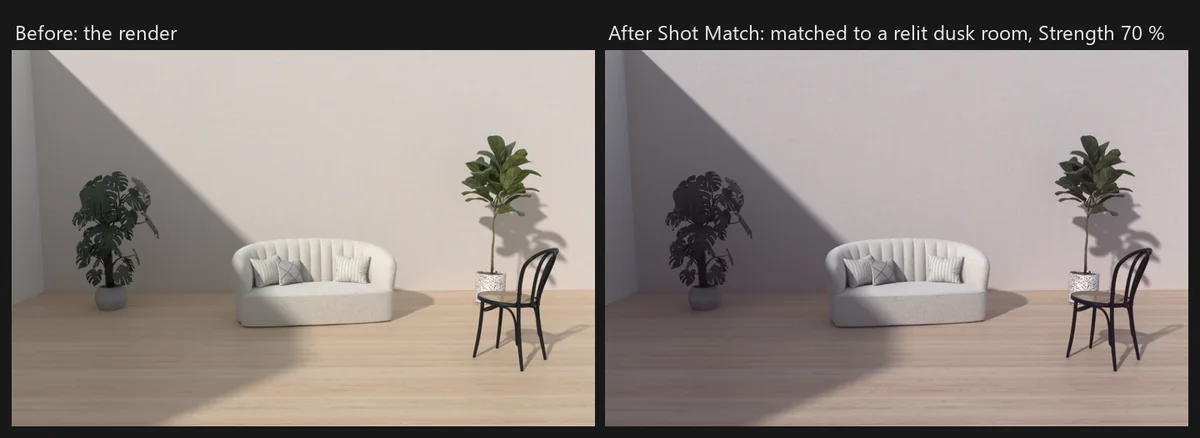
- Bấm Shot Match (cạnh Auto và Auto WB).
- Chọn ảnh mẫu: một ảnh đang có trên canvas, hoặc Choose a file… (or drop it here).
- bFlow tự đặt white balance, các bánh xe Lift / Gamma / Gain / Offset, Contrast và Saturation, ngay trên máy. Panel ghi Matched to …; các thanh trượt vẫn là của bạn để chỉnh tiếp.
- Kéo Strength (mặc định 70) xuống nếu thấy quá tay. Bật Protect neutrals để tường và trần giữ màu xám trung tính.
- Điểm đen và điểm trắng được giữ sẵn; chỉ bật Full match khi muốn khớp hết, kể cả vùng trắng. Reset trả lại như trước khi khớp.
- Trên canvas cũng làm được: thẻ Match Color, ô Match chọn Shot Match (editable), bấm Match, rồi Send to Retouch để mở Retouch với các giá trị đó.
Không tốn credit. Ảnh mẫu nên là ảnh của bạn hoặc ảnh bạn có quyền dùng.
Đo bằng số thay vì đoán bằng mắt.
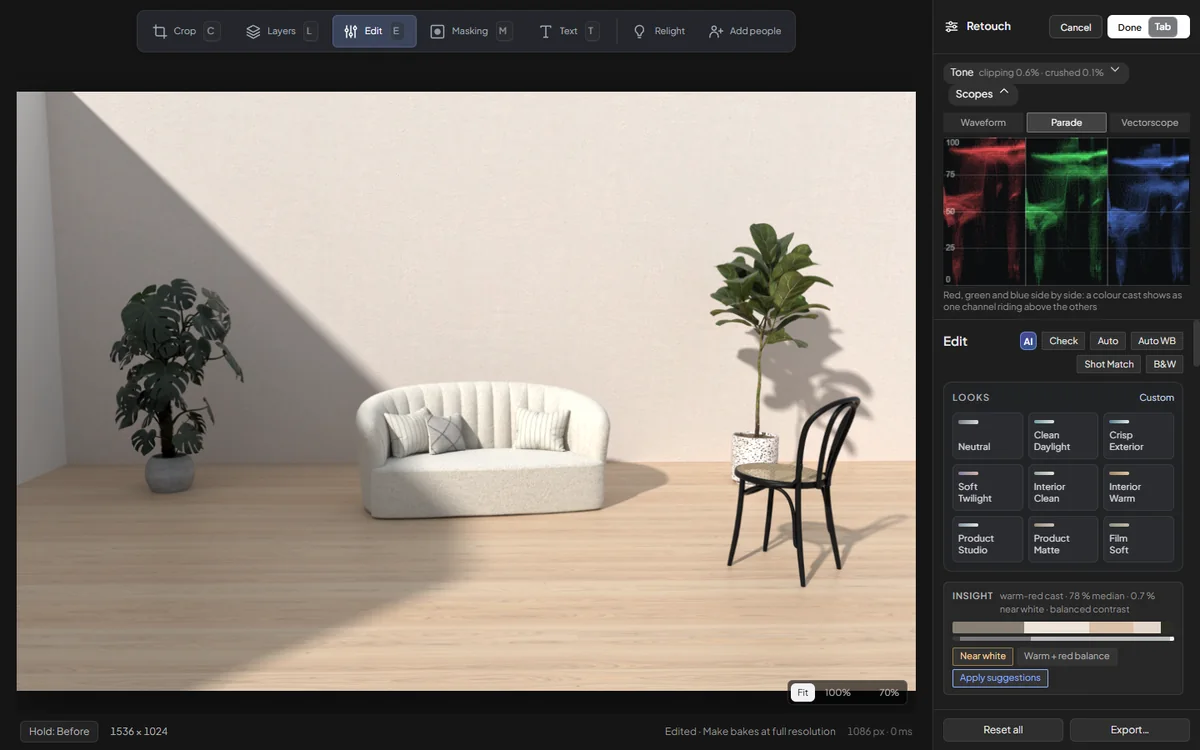
- Trong Retouch, bấm Scopes. Biểu đồ cập nhật theo ảnh đang chỉnh.
- Waveform: trái sang phải là bức ảnh, dưới lên trên là tối tới sáng. Vệt dính sát mép trên là vùng cháy sáng, sát mép dưới là vùng mất chi tiết tối.
- Parade: đỏ, lục, lam đứng cạnh nhau. Một kênh cao hơn hẳn hai kênh kia là ảnh bị ám màu đó; tường trắng đúng thì ba kênh cao bằng nhau.
- Vectorscope: góc là sắc độ, càng xa tâm càng đậm màu. Đường kẻ chéo là nơi tông da người nằm.
- Chỉnh white balance hoặc Shot Match, nhìn ba kênh trên Parade xích lại gần nhau là đúng hướng.
Không tốn credit; panel đóng thì không tốn gì của máy.
Phóng ảnh trên máy. Không tốn credit.
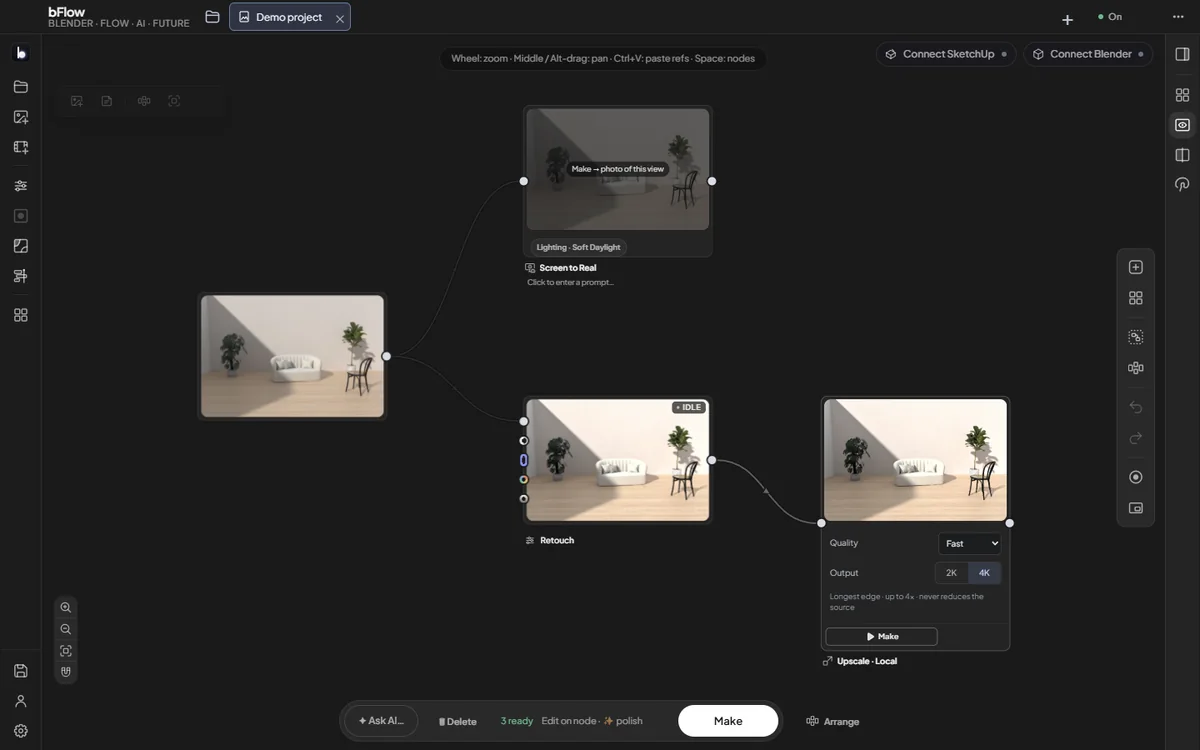
- Nhấn Space, gõ Upscale · Local, nối ảnh vào thẻ.
- Chọn Quality: Fast (nhanh, sạch, có sẵn trong app), Balanced (thêm chi tiết, nhẹ GPU hơn) hoặc Best (nhiều chi tiết nhất, cần GPU mạnh).
- Lần đầu chọn Balanced hoặc Best: bấm Download (… GB) · Free, tải một lần. Balanced khoảng 4 GB, Best khoảng 8,8 GB, cộng bộ chạy AI trên máy khoảng 4,4 GB dùng chung.
- Chọn cỡ: Fast chọn 2K hoặc 4K; Balanced và Best chọn mức ×1 tới ×4 so với ảnh gốc. Thanh Detail: thấp hơn là gần ảnh gốc hơn.
- Bấm Make. Nếu GPU hết bộ nhớ, dòng báo lỗi gợi ý một cỡ nhỏ hơn.
Yêu cầu máy: Fast chạy được trên đa số card đồ hoạ (hỗ trợ Vulkan). Balanced cần từ 8 GB VRAM cho 2K, 12 GB cho 4K. Best cần 16 GB VRAM. Ảnh không rời máy của bạn.
Một ảnh thành một đoạn phim, máy quay đi đúng ý.
- Nhấn Space, gõ Video, nối ảnh đầu vào thẻ.
- Chọn chế độ: Video cho bản nhanh (480p hoặc 720p, 4–12 giây, có ô Audio) hoặc Video 2K cho bản giao khách (4–15 giây, nhiều tỉ lệ khung kể cả giữ đúng tỉ lệ ảnh, không có âm thanh).
- Chọn chuyển động máy: Static shot, Dolly in, Dolly out, Arc left, Arc right, Pan right, Crane up, Walkthrough; tốc độ Slow hoặc Normal. Open Camera Library có đủ danh sách. Bước này không tốn credit.
- Viết thêm mô tả nếu cần, chọn Duration, Resolution, Ratio. Giá hiện trên thẻ trước khi bấm.
- Với Video 2K: làm Draft 768p trước để xem chuyển động; ưng thì bấm Make 2K from this draft (một lần chạy đầy đủ, giá riêng).
- Continue: khung cuối của clip mở đầu clip tiếp theo. Có từ hai clip trở lên thì Join … clips đưa cả chuỗi vào Edit Video.
- Trong Edit Video: cắt, đổi tốc độ, thêm âm thanh, rồi xuất MP4 ngay trên máy; clip Video 2K chọn cỡ 1440p · 2K 16:9.
Credit tính theo giây và độ phân giải: xem bảng credit. Edit Video và xuất MP4 không tốn credit.
Kẹt ở bước nào, gửi cho BlenderVN.
Email hỗ trợ[email protected]
Zalo hỗ trợ0931 880 854
Gửi kèm ảnh chụp màn hình thẻ đang làm và dòng báo lỗi (nút Copy details trong app). Điều khoản dùng app và AI: trang pháp lý.