Hậu kỳ ảnh kiến trúc
ngay trong bFlow.
Chỉnh màu, layer, mask, crop, text, focus, bloom, LUT và grain trong một app. AI chỉ là lớp bổ sung; phần chỉnh tay cốt lõi chạy local và không tiêu credit.
Xem phạm vi thay thế → bFlowby BlenderVNXem giá ↘
Render là điểm bắt đầu.
bFlow là nơi hoàn thiện ánh sáng, màu sắc và cảm xúc của bức ảnh.
Một lựa chọn thay thế Photoshop cho hậu kỳ archviz: chỉnh màu, ghép layer, chọn vùng và bổ sung AI — ngay trên cùng một bảng node.
Vì sao có bFlow ↘Một người làm archviz thường dựng hình trong SketchUp hoặc Blender, gom ảnh tham chiếu ở PureRef, render rồi chuyển sang Photoshop để hậu kỳ. Mỗi lần đổi ứng dụng là thêm một lần xuất file, tìm lại dữ liệu và ngắt mạch sáng tạo.
Vấn đề không chỉ là thao tác. Photoshop là một khoản thuê bao lặp lại; còn bản không hợp lệ luôn đi kèm rủi ro bản quyền, bảo mật và công việc bị gián đoạn. BlenderVN muốn tạo ra một công cụ người làm nghề có thể mua đàng hoàng, làm việc thương mại lâu dài và không bị buộc duy trì phí thuê bao chỉ để tiếp tục mở công cụ.
Chỉnh màu, layer, mask, crop, text, focus, bloom, LUT và grain trong một app. AI chỉ là lớp bổ sung; phần chỉnh tay cốt lõi chạy local và không tiêu credit.
Xem phạm vi thay thế →Reference Board gom mood, vật liệu và hình mẫu vào cùng không gian làm việc. Không cần mở thêm một app chỉ để nhìn ảnh tham chiếu rồi quay lại chỉnh sửa.
Xem quản lý project + Ref Board →Bridge đưa ảnh và dữ liệu hỗ trợ từ Blender hoặc SketchUp vào bFlow, để ý tưởng từ viewport tiếp tục thành một chuỗi hậu kỳ có thể lưu, sửa và đối chiếu.
Xem cầu nối Blender →Mua một lần, dùng vĩnh viễn và nhận update trọn đời theo chính sách của gói. Bản quyền rõ ràng cho công việc cá nhân lẫn thương mại; một tài khoản dùng trên một máy tại một thời điểm và có thể chuyển máy khi cần.
bFlow được xây để thay thế Photoshop trong phần hậu kỳ archviz hằng ngày và thay PureRef trong bước gom, đối chiếu ảnh tham chiếu. Các workflow PSD/PSB chuyên sâu, chế bản CMYK hoặc plugin Photoshop đặc thù vẫn cần công cụ tương ứng.
Project giữ ngữ cảnh. Node giữ logic. Retouch giữ cảm giác chỉnh ảnh quen thuộc. Upscale hoàn thiện đầu ra. Bốn phần nối tiếp nhau trong cùng một ứng dụng.
Mỗi project giữ riêng nội dung đang làm. Mood, vật liệu và hình mẫu nằm trên Ref Board để bạn tiếp tục đúng file, đúng ý tưởng mà không mở thêm ứng dụng tham chiếu.

Combined, Depth và Material ID đi vào Retouch bằng socket và đường nối rõ ràng. Tách nhánh để thử phương án mới, giữ luồng cũ để đối chiếu rồi mở lại project vẫn đọc được cách ảnh đã được tạo ra.

Mở Retouch và làm việc trực tiếp trên khung ảnh lớn như một ứng dụng hậu kỳ chuyên dụng. Khi quay lại graph, từng bước vẫn nằm đúng vị trí trong toàn bộ chuỗi xử lý.

Chọn Offline Free để upscale ngay trên máy, giữ ảnh trong quy trình local và không trừ ví AI credit. Mở Compare để soi khác biệt trước khi lưu kết quả.

bFlow dùng cách làm việc theo node quen thuộc với Blender; đây không phải tính năng nhập trực tiếp node tree của Blender. Các workflow PSD/PSB chuyên sâu vẫn cần công cụ tương ứng.
Ảnh render đi cùng dữ liệu độ sâu và ID vật liệu. Đưa cả bộ vào một quy trình để chỉnh màu, chọn vùng và hoàn thiện hình ảnh theo đúng scene của bạn.
Trong Blender, bật gửi kèm Material ID và Depth rồi chọn Send to bFlow. Ảnh render và các kênh hỗ trợ được nối vào cùng một node Retouch.
Combined / Depth / Material IDNối ảnh gốc với Retouch, Bloom & Glare hoặc các node AI. Tách nhánh để thử nhiều phương án và giữ lại hình gốc để đối chiếu.
Node / Nhánh / So sánhChỉnh ở khung xem lớn, xuất ảnh hoặc gửi kết quả về Blender để đối chiếu theo camera. Lưu project để tiếp tục đúng chuỗi xử lý đã dùng cho góc máy đó.
Ảnh / Trở về Blender / .bflowCombined → Retouch → So sánh A/B.
Luôn đối chiếu kết quả với ảnh gốc.
Với Composite Kit, các pass có trong bản xuất được giữ trong EXR multilayer, kèm project bFlow, preview thành phần ánh sáng và mask Cryptomatte được chọn. Những pass khả dụng phụ thuộc render engine và thiết lập View Layer.
Trong bFlow, bạn chỉnh các ảnh preview và dùng Depth/ID/mask để hậu kỳ. Dữ liệu HDR gốc được giữ trong EXR cho bước compositing tuyến tính; các channel EXR chưa được chỉnh trực tiếp như node HDR trong app.
Làm sáng một mảng tường, cân lại màu gỗ hay chỉnh riêng một vật liệu. Tập trung thay đổi trong vùng đã chọn, giữ phần còn lại của bức ảnh.
Dùng Object / Material ID từ Blender để chọn vùng theo màu định danh. Colour Range và Luminance Range giúp giới hạn vùng theo màu sắc hoặc độ sáng của ảnh.
Bổ sung bằng Brush, khoanh bằng Lasso hoặc chuyển mềm bằng Linear / Radial Gradient. Dùng Add, Subtract và Intersect để cộng, trừ hoặc lấy phần giao giữa các vùng.
Điều chỉnh Exposure, Contrast, Highlights, Shadows và Color ngay trên mask. Xem lớp phủ vùng chọn, đảo mask hoặc giảm Amount để cân mức tác động.
ID pass cần cùng góc máy và khung hình với ảnh render. Các thao tác chọn vùng và chỉnh tay này xử lý local, không tiêu credit tạo ảnh AI.
Đưa bộ màu yêu thích vào bản render, thêm hạt phim và điều hướng ánh nhìn. Tinh chỉnh cả hiệu ứng lẫn ảnh nguồn trong cùng không gian Retouch.
Nạp file .cube hoặc thêm cả thư mục LUT để tạo thư viện màu riêng. Chọn look, xem trên ảnh và điều chỉnh Strength để cân bằng phong cách với màu sắc của vật liệu.
Dùng Vignette để dẫn ánh nhìn về vùng chính; chỉnh vùng chuyển và độ mềm theo bố cục. Thêm Grain, cân lượng và kích thước hạt để tạo sắc thái ảnh phim cho bản render.
Đo lệch viền màu từ ảnh hoặc chỉnh tay; giảm viền tím/xanh bằng Defringe. Điều chỉnh Distortion, giữ khung kín bằng Constrain Crop và cân lại vùng góc bằng hiệu chỉnh vignetting.
Hiệu chỉnh ống kính được áp dụng trên ảnh nguồn trước crop và mask. Phần này dựa trên ảnh và thông số chỉnh tay, không cần profile ống kính của máy ảnh.
Xử lý local · Không tiêu credit tạo ảnh AI.
LUT trong thư viện do bạn nạp từ file hoặc thư mục riêng.
Dùng dữ liệu độ sâu từ Blender để giữ vùng quan trọng rõ nét, làm mềm tiền cảnh hoặc hậu cảnh và thử nhiều cách lấy nét ngay trong Retouch.
Nối Depth pass (Z), bật Click to focus rồi bấm vào chi tiết muốn giữ nét. Focus đọc độ sâu tại điểm chọn để đặt vùng nét, giúp bạn thử hướng chú ý khác cho cùng một góc máy.
Chỉnh Focus position, mở rộng Sharp range rồi tăng Blur theo mức cần thiết. Highlight bloom giúp nhấn các vùng sáng trong phần mờ.
Thử tiêu cự, khẩu độ, khoảng cách lấy nét và kích thước cảm biến để ước tính độ sâu trường ảnh. Chọn bokeh tròn hoặc số lá khẩu; xem khoảng gần–xa còn nét để cân hiệu ứng.
Từ Depth đến chiều sâu. Dùng ảnh render nét và Depth pass cùng góc máy, cùng khung hình. Đặt Near = white đúng quy ước ảnh Z; với Camera lens, khai báo khoảng cách gần–xa tương ứng dữ liệu độ sâu.
Thêm lựa chọn tilt-shift. Gradient plane cho phép đặt một dải nét phẳng và xoay góc của dải, phù hợp thử hiệu ứng thu nhỏ khi chưa có Z pass.
Focus xử lý local, không tiêu credit tạo ảnh AI. Camera lens là ước tính độ mờ trên ảnh 2D; chất lượng vùng chuyển phụ thuộc dữ liệu độ sâu và ảnh nguồn.
Bloom & Glare giúp diễn tả vùng sáng và hiệu ứng ống kính. Điều chỉnh mức độ rồi ghép vào Retouch như một layer.
Ví dụ dưới đây dùng đầu ra Bloom & Glare đã lưu trong project. Đây là hiệu ứng hậu kỳ local.
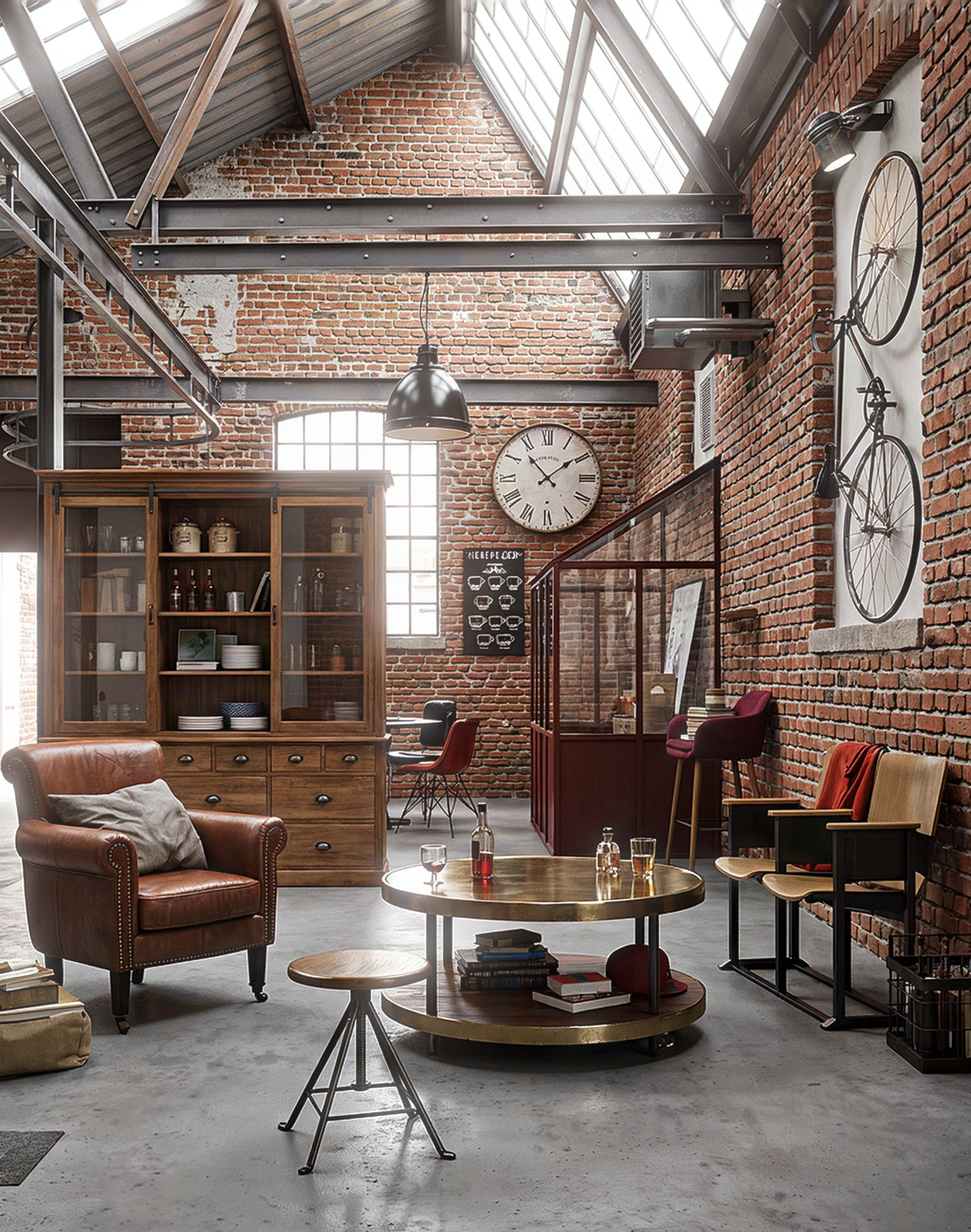
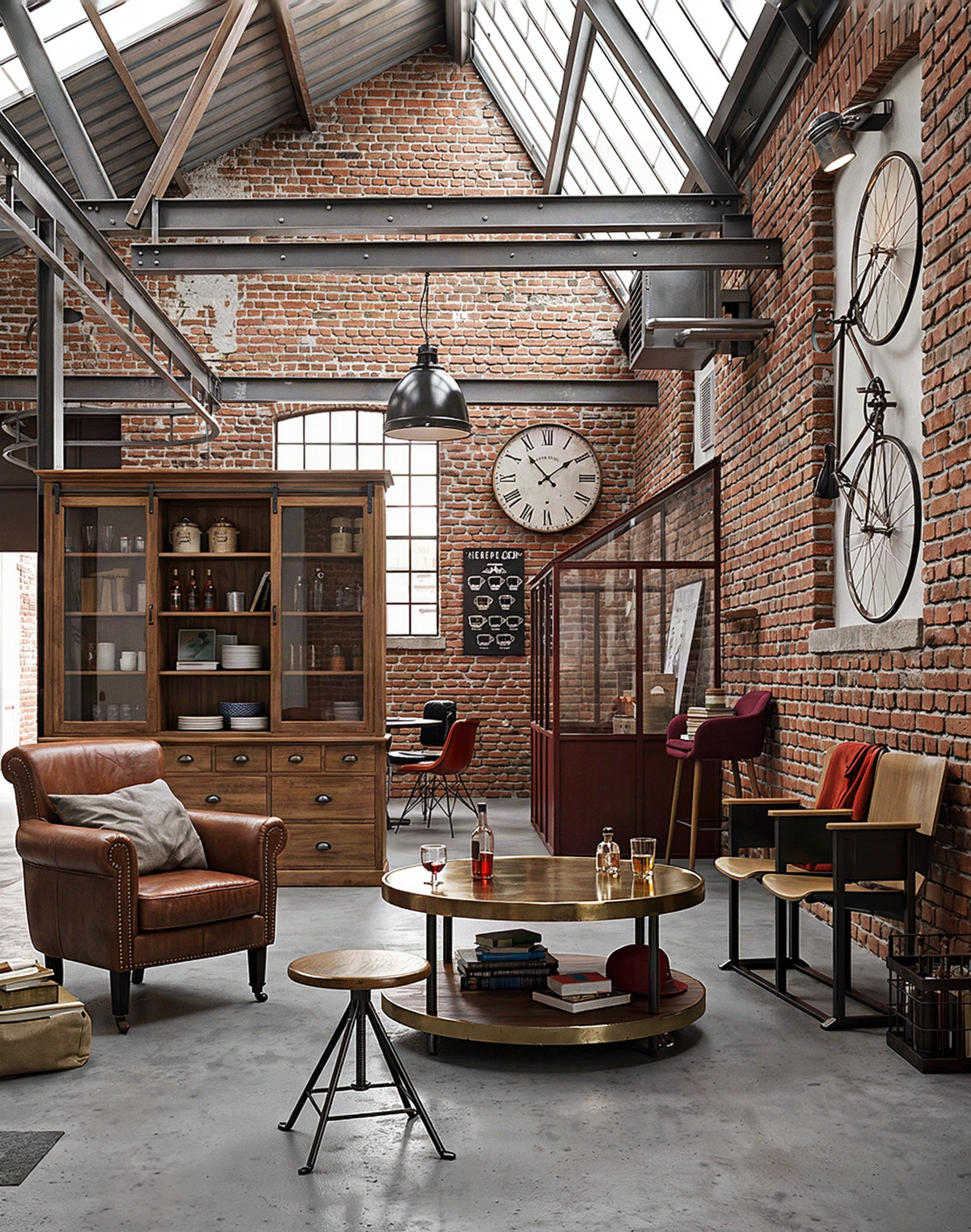
bFlow được phát triển để thay Photoshop trong phần việc người làm archviz lặp lại sau mỗi lần render — bằng công cụ chỉnh tay local, quy trình node và AI bổ sung trong cùng một app.
| VIỆC CẦN LÀM | TRONG bFlow | CÁCH XỬ LÝ |
|---|---|---|
| Chỉnh màu, cân bằng trắng, tông sáng tối | Retouch & Grade | Local |
| Ghép ảnh, chỉnh độ hoà trộn và opacity | Layers & Blend | Local |
| Chỉnh riêng một vùng trên ảnh | Mask, Paint, Lasso & ID pass | Local |
| Crop, thêm chữ, hoàn thiện khung hình | Crop & Text trong Retouch | Local |
| Upscale ảnh lên 2K hoặc 4K | Local Upscale | Local · 0 credit |
| Thử vật liệu, ánh sáng hoặc phương án ảnh bằng AI | Node AI theo mục đích | Dịch vụ AI |
Phù hợp nhất với hậu kỳ ảnh kiến trúc. Luồng làm việc cần PSD/PSB chuyên sâu, chế bản CMYK hay plugin Photoshop đặc thù vẫn cần phần mềm tương ứng.
Không thuê bao hằng năm, không dùng bản crack và không lo mất quyền truy cập khi đang làm dự án. bFlow là app hậu kỳ ảnh trước tiên: công cụ local không dùng credit; AI là ví riêng, chỉ trả khi thật sự cần.
Cập nhật 16/09/2026: Giá bản quyền bFlow dành cho học viên BlenderVN đã xác minh là 950.000đ. Mua một lần; AI credit mua riêng.
Chỉ dành cho học viên đã xác minh
950.000đ
Mua một lần · Đầy đủ tính năng · Update trọn đời
Tiết kiệm 3.250.000đ so với giá cá nhân
Thoát khỏi vòng lặp thuê bao Photoshop.
Giá gốc 5.000.000đ
4.200.000đ
Dùng vĩnh viễn · Update trọn đời
Muốn dùng bFlow cho công việc?Nhắn BlenderVN để được thông báo bản phát hành và hướng dẫn mua đúng gói. Không có bản dùng thử trên website.
Nhắn BlenderVN về bFlow ↗Bản cá nhân và bản ưu đãi học viên có cùng bộ tính năng. Khác nhau ở điều kiện xác minh và mức giá, không khác chất lượng app.
✓ Kích hoạt bằng tài khoản BlenderVNBạn được phépDùng app cho công việc cá nhân, công việc có doanh thu và bàn giao ảnh hoàn thiện cho khách hàng.
Không được phépChia sẻ tài khoản, bán lại hoặc chuyển nhượng license; phân phối lại app, bộ cài, mã kích hoạt hay mã nguồn.
AI là dịch vụ riêngModel, nhà cung cấp và mức credit có thể được điều chỉnh. bFlow hiển thị mức credit trước khi bạn chạy tác vụ.
Hỗ trợ đổi máyNếu không thể tự gỡ thiết bị cũ, liên hệ BlenderVN bằng đúng email đã mua để được đối chiếu và hỗ trợ.
Chỉnh ảnh và upscale local không tiêu credit. Ba gói dưới đây dành riêng cho AI Cloud; số ảnh hoặc video là các cách dùng toàn bộ gói riêng biệt, không cộng đồng thời.
Bắt đầu với gói nhỏ, nạp thêm khi cần.
Mua 20 credit →Dành cho nhu cầu chỉnh ảnh thường xuyên.
Mua 70 credit →Dành cho dự án lớn.
Mua 200 credit →Credit được tính theo loại tác vụ, model, độ phân giải, thời lượng và tuỳ chọn âm thanh. Bảng quy đổi có thể thay đổi khi giá hoặc giới hạn của nhà cung cấp thay đổi; mức hiển thị trong app tại thời điểm bấm chạy là mức áp dụng cho tác vụ đó. Số ảnh trong từng cột là phương án dùng toàn bộ gói cho một loại tác vụ, không cộng đồng thời.
Giữ công việc dựng hình trong Blender hoặc SketchUp.
Đưa ảnh tham chiếu và phần hoàn thiện vào một quy trình dễ nhìn, dễ sửa và dễ tiếp tục.
bFlow là ứng dụng Windows do BlenderVN phát triển cho người làm diễn hoạ kiến trúc và nội thất. App kết hợp hậu kỳ ảnh theo hệ node, layer, mask và Reference Board, kết nối quy trình Blender–SketchUp. AI cloud là phần bổ sung, không bắt buộc để dùng công cụ chỉnh ảnh local.
Giá công bố là 4.200.000đ cho bản cá nhân (giá gốc 5.000.000đ) và 950.000đ cho học viên BlenderVN đủ điều kiện xác minh. Hai bản có cùng bộ tính năng, dùng vĩnh viễn và update trọn đời theo điều khoản license; AI credit mua riêng. bFlow đang chuẩn bị phát hành, chưa mở thanh toán trực tiếp trên trang.
bFlow tập trung thay thế các bước hậu kỳ archviz được liệt kê trên trang: chỉnh màu, layer, mask, crop, chữ và hiệu ứng. Các quy trình thiết kế đồ hoạ, chế bản và hệ sinh thái plugin chuyên sâu của Photoshop nằm ngoài phạm vi này.
Không. Bản học viên có cùng bộ tính năng với bản cá nhân. Ưu đãi được xác minh bằng email đã đăng ký học tại BlenderVN và không chuyển nhượng cho tài khoản khác.
Bản quyền mở app và các công cụ hậu kỳ local vĩnh viễn, kèm update trọn đời. AI credit là ví riêng của bFlow Cloud; không nạp credit vẫn dùng được các công cụ local.
Không dùng AI credit. Tính năng xử lý trên máy; để chạy chế độ 4K, GPU cần tối thiểu 8 GB VRAM. Bản quyền bFlow và ví AI credit là hai phần tách riêng.
Có. Credit là một ví chung. Từ web44: Standard 2K dùng 1 credit, Standard 4K dùng 1,5; Pro 2K dùng 1,3 và Pro 4K dùng 2,3. Video và upscale báo giá riêng trước khi chạy. Số ảnh của từng lựa chọn không cộng đồng thời.